
Tampilkan postingan dengan label tips komputer. Tampilkan semua postingan
Tampilkan postingan dengan label tips komputer. Tampilkan semua postingan
Cara Memasang Kabel UTP Tipe Straight dan Cross
Sebelum Anda praktek, ada beberapa hardware yang perlu Anda siapkan, diantanranya:
- Kabel UTP (Unshielded Twisted Pair). Kabel UTP yang biasa dipakai adalah kabel UTP categori 5 (UTP Cat 5). Kenapa? Karena kabel UTP Cat-5 support transfer data hingga 100 Mbps. Kabel ini terdiri atas 8 kecil yang mempunyai warna berbeda-beda. Warna kabel tersebut adalah Orange, Orange Putih, Biru, Biru Putih, Hijau, Hijau Putih, Coklat, dan Coklat Putih.
- Yang kedua adalah Jack RJ-45. Jack ini mirip dengan jack telepon rumah. Cuma ukurannya yang lebih besar. Jack RJ-45 terdiri dari 8 pin, sesuai dengan jumlah kabel UTP.
- Crimping Tools atau Tang Crimping. Hardware yang satu ini mirip dengan tang. Namun, fungsinya tidak seperti tang pada umumnya. Crimping tool ini berguna untuk menjepitkan kabel pada Jack RJ-45.


Kabel UTP Tipe Straight
OK. Sekarang saya kan bahas cara pemasangannya. Yang pertama adalah cara memasang kabel UTP tipe straight. Untuk itu, lakukan langkah-langkah berikut:- Kupas ujung kabel sekitar 1 cm, sehingga kabel kecil-kecil yang ada didalamnya kelihatan.
- Pisangkan kabel-kabel tersebut dan luruskan. Kemudian susun dan rapikan berdasarkan warnanya yaitu Orange Putih, Orange, Hijau Putih, Biru, Biru Putih, Hijau, Coklat Putih, dan Coklat. Setelah itu potong bagian ujungnya sehingga rata satu sama lain.
- Setelah kabel tersusun, ambil Jack RJ-45. Seperti yang saya katakan tadi Jack ini terdiri dari 8 pin. Pin 1 dari jack ini adalah pin yang berada paling kiri jika posisi pin menghadap Anda. Berurut ke kanan adalah jack 2, 3, dan seterusnya.
- Kemudian masukkan kabel-kabel tersebut ke dalam Jack RJ-45 sesuai dengan urutan tadi yaitu sebagai berikut:
- Orange Putih pada Pin 1
- Orange pada Pin 2
- Hijau Putih pada Pin 3
- Biru pada Pin 4
- Biru Putih pada Pin 5
- Hijau pada Pin 6
- Coklat Putih pada Pin 7
- Coklat pada Pin 8.
- Masukan Jack RJ-45 yang sudah terpasang dengan kabel tadi ke dalam mulut tang crimping yang sesuai sampai bagian pin Jack RJ-45 berada didalam mulut tang. Sekarang jepit jack tadi dengan tang crimping hingga seluruh pin menancap pada kabel. Biasanya jika pin jack sudah menancap akan mengeluarkan suara “klik”.

Susunan kabel UTP tipe straight bisa Anda lihat pada gambar di bawah:

Kabel UTP Tipe Cross
Cara memasang kabel UTP tipe straight sudah saya jelaskan tadi. Sekarang saya bahas mengenai cara memasang kabel UTP tipe cross. Cara pemasangan kabel UTP tipe cross hampir sama dengan memasang kabel UTP tipe straight. Mengenai teknis pemasanganya sama seperti tadi. Perbedaanya adalah urutan warna kabel pada ujung kabel yang kedua. Untuk ujung kabel pertama, susunan kabel sama dengan susunan kabel UTP tipe straight yaitu:- Orange pada Pin 1
- Orange Putih pada Pin 2
- Hijau pada Pin 3
- Biru pada Pin 4
- Biru Putih pada Pin 5
- Hijau Putih pada Pin 6
- Coklat Putih pada Pin 7
- Coklat pada Pin 8.
- Hijau Putih pada Pin 1
- Hijau pada Pin 2
- Orange Putih pada Pin 3
- Biru pada Pin 4
- Biru Putih pada Pin 5
- Orange pada Pin 6
- Coklat Putih pada Pin 7
- Coklat pada Pin 8.

Hasil akhir kabel UTP tipe cross akan seperti ini:

Kesimpulannya adalah jika Anda memasang kabel UTP tipe straight maka susunan warna pada kedua ujung kabel adalah sama. Sedangkan cara pemasangan UTP tipe cross, susunan warna ujung kabel pertama berbeda dengan unjung kabel kedua.
Demikian tutorial cara memasang kabel UTP tipe straight dan tipe cross. Semoga bermanfaat bagi Anda. Apabila Anda menemukan kesalahan pada artikel ini mohon dikoreksi melalui kotak komentar. Terima kasih.
Cara Mengetahui Lama Pemakaian Komputer
Kali ini saya akan membahas tentang Tips Komputer, mungkin tips saya kali ini merupakan tips sederhana yang mungkin juga sudah banyak orang yang tahu tentang tips saya ini. Mengetahui lama pemakaian komputer
sangat penting artinya, jika komputer atau laptop anda terlalu lama
digunakan tentunya akibatnya tidak akan baik bagi komputer anda.
Kadangkala seseorang yang terlalu asiknya browsing, facebookan,
twitteran, chatting atau bermain game online biasanya membuat lupa waktu
dan tidak memperdulikan waktu pemakainan komputer karena sperti yang
saya katakan tadi bahwa komputer atau laptop juga butuh istirahat dan
jika digunakan terlalu lama bisa mengakibatkan kerusakan pada
komponennya.
Tips Komputer saya kali ini hanya akan membahas cara mengetahui lama pemakain komputer atau laptop anda. Yang sudah tahu sebaiknya diabaikan saja dan bagi yang belum tahu sepantasnyalah anda tahu hal ini karena penting bagi keawetan komputer atau laptop anda. Berikut langkah-langkahnya :
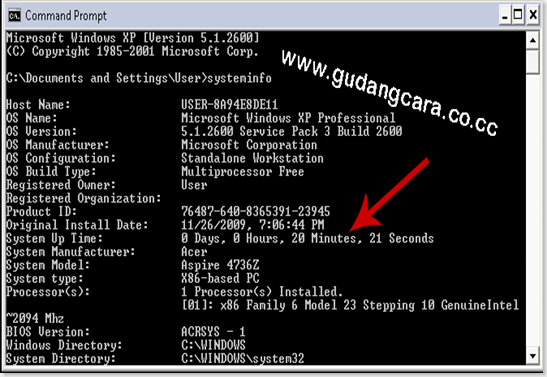 5. Jika sudah terlihat, coba anda perhatikan tulisan yang saya
tunjuk menggunakan tanda panah, disitu tertera 0 days, 0 hours, 20
minutes, 21 seconds. Ini berarti saya menggunakan komputer saya selama
20 menit 21 detik dari mulai booting.
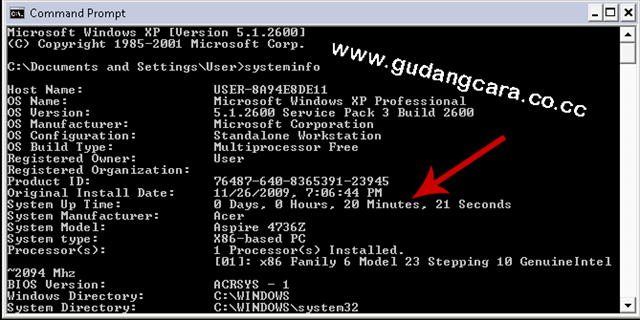
5. Jika sudah terlihat, coba anda perhatikan tulisan yang saya
tunjuk menggunakan tanda panah, disitu tertera 0 days, 0 hours, 20
minutes, 21 seconds. Ini berarti saya menggunakan komputer saya selama
20 menit 21 detik dari mulai booting.
Demikian Tips Komputer tentang cara mengetahui lama pemakaian komputer anda, semoga dapat bermanfaat untuk mengatasi kelamaan penggunaan komputer anda. Saya harapakan anda selalu mengingat tips ini dan semoga dapat membuat komputer anda awet dan tahan lama.
Selamat Mencoba Tips Komputer di atas dan semoga bermanfaat !
Tips Komputer saya kali ini hanya akan membahas cara mengetahui lama pemakain komputer atau laptop anda. Yang sudah tahu sebaiknya diabaikan saja dan bagi yang belum tahu sepantasnyalah anda tahu hal ini karena penting bagi keawetan komputer atau laptop anda. Berikut langkah-langkahnya :
- Klik menu Start ====> Accessories ====>Command Prompt.
- Dan jika anda sudah mengklik Command Prompt maka akan terlihat tampilan seperti di bawah ini :
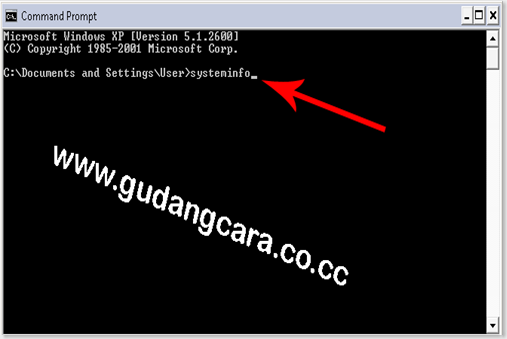
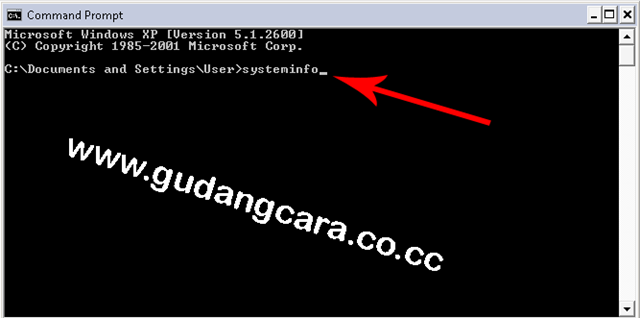
- 3. Setelah terbuka tampilan di atas lalu anda ketikan “systeminfo” ingat tanpa tanda petiknya.
- 4. Tunggu beberapa detik maka akan terlihat tampilan baru seperti di bawah ini :
Demikian Tips Komputer tentang cara mengetahui lama pemakaian komputer anda, semoga dapat bermanfaat untuk mengatasi kelamaan penggunaan komputer anda. Saya harapakan anda selalu mengingat tips ini dan semoga dapat membuat komputer anda awet dan tahan lama.
Selamat Mencoba Tips Komputer di atas dan semoga bermanfaat !
Jika ada kesalah dalam penulisan kata yang kurang berkenan di hati anda saya mintak maaf.. karena saya masih penuh dengan kekurangan.
Ready Boost
ReadyBoost adalah fitur pada vista yang bisa mengutilisasi perangkat sejenis USB drive untuk digunakan sebagai cadangan memori ( virtual memory ).
Untuk dapat menggunakan feature ini pada flash disk lihat pada screen shoot dibawah ini ;

- Pada USB Drive klik kanan > Properties
- Pilih tab pada Ready Boost
- Kemudian tandai pada > Use This Device
- Lalu pilih berapa space yang kita berikan
- Finish
Membuat Bootable USB Flash Disk untuk Windows 7
WINDOWS 7
Yang dibutuhkan:
- Source Installer Windows 7. Kalau source Anda berbentuk DVD maka Anda butuh DVD ROM (bagi yang tidak punya bisa pinjam DVD ROM external ataupun pinjam laptop/komputer teman yang DVD ROM-nya masih bagus, hehe..). Kalau source Anda berbentuk ISO maka Anda tidak perlu DVD ROM lagi tentunya.
- UFD minimal 4G. Kalau Source Installer Windows 7 Anda sudah include Service Pack 1, kemungkinan 4G tidak cukup jadi Anda butuh UFD yang lebih besar. Dalam contoh ini saya menggunakan UFD 8G.
- Cara ini hanya bisa dilakukan under Windows Vista atau Windows 7. Jadi jika OS yang sedang Anda gunakan adalah Windows XP maka Anda tidak bisa melakukan cara ini.
- Siapkan dan colokkan UFD. Pastikan data-datanya sudah dibackup karena selama proses nanti UFD akan diformat.
- Buka Start -> All Programs -> Accessories, lalu klik kanan pada Command Prompt dan pilih Run As Administrator.

- Jika muncul windows UAC klik saya Yes.

- Ketik DISKPART lalu tekan Enter.

- Ketik LIST DISK lalu tekan Enter.

- Perhatikan letak UFD Anda ada di Disk nomor berapa. Dalam ilustrasi di atas terlihat bahwa UFD saya ada di Disk nomor 2. Sehingga selanjutnya ketik SELECT DISK 2, lalu tekan Enter.

- Ketik CLEAN lalu tekan Enter.

- Ketik CREATE PARTITION PRIMARY lalu tekan Enter.

- Ketik SELECT PARTITION 1 lalu tekan Enter.

- Ketik ACTIVE lalu tekan Enter.

- Ketik FORMAT FS=NTFS lalu tekan Enter. Selanjutnya tunggu sampai proses format selesai 100%.

- Ketik ASSIGN lalu tekan Enter.

- Ketik EXIT lalu tekan ENTER. Sampai disini biarkan dulu window Command Prompt, jangan ditutup dulu karena nanti kita akan kembali ke sini lagi.

- Siapkan Source Installer Windows 7 Anda. Jika dalam bentuk DVD masukkan ke DVD ROM, jika dalam bentuk ISO segera mount dengan aplikasi virtual drive yang Anda punya.
- Perhatikan baik-baik direktori atau drive letter tempat Source Installer Windows 7 tersebut. Dalam contoh ini punya saya ada di drive E.

- Kembalilah ke window Command Prompt lagi. Sekarang kita ingin masuk ke direktori tempat Source Installer Windows 7 tersebut (dalam contoh ini ada di drive E). Jadi ketik E: lalu tekan Enter.

- Ketik CD BOOT lalu tekan Enter.

- Perhatikan baik-baik drive letter UFD Anda. Dalam contoh ini UFD saya ada di drive I. Jadi ketikkan BOOTSECT /NT60 I: lalu tekan Enter (seumpama UFD Anda ada di K, maka perintah yang harus diketik adalah BOOTSECT /NT60 K:).

- Window Command Prompt sekarang sudah bisa ditutup. Selanjutnya tinggal meng-copy semua file yang ada di Source Installer Windows 7 ke UFD Anda.

- Ketika akan digunakan jangan lupa untuk men-set BIOS supaya bisa melakukan booting dari USB.
- Hasilnya UFD Anda pun bisa digunakan untuk install ataupun repair Windows 7


Cara mengubah software trial menjadi full version

Mengakali suatu software bajakan menjadi asli adalah suatu yang bisa dibilang suatu tindakan ilegal, saya disini akan menjelaskan tentang tutorial cara membuat software trial menjadi full version.
Cara
ini saya sebenarnya saya tujukan hanya untuk pelajaran semata, dan
bukan untuk mendorong adanya tindakan-tindakan illegal, khusunya dalam
pembajakan software dalam dunia IT.
Ok,
untuk mengetahui lebih lanjut tentang membuat crack sederhana untuk
software berbayar/trial/komersil/shareware, cara ini sangat sederhana,
sehingga mudah dilakukan oleh siapapun, untuk lebih lanjut silahkan
ikuti cara dibawah ini :
1.
Untuk langkah awal, kita bisa mencari terlebih dahulu
software/aplikasi yang sudah “full version” yang sama dengan software
“trial” yang ingin kita buat crack nya.
2. Pilih “START” lalu “RUN”.
3. Lalu dilangkah ketiga ini kita ketik “REGEDIT” di tempat kosong pada “RUN” dan Enter/OK. seperti gambar di bawah ini

4. ketika “registry editor” muncul seperti gambar di bawah ini, silahkan kita cari terlebih dahulu “registry” aplikasi yang kita maksud.

5.
Lalu pada langkah kelima ini kita lakukan klik kanan di tempat dimana
“folder registry” aplikasi/software yang kita mau bikin untuk
crack-an nya, kemudian pilih export, dan setelah itu simpan (terserah
mau di simpen dimana, asal jangan sampe lupa  ) untuk lebih jelasnya silahkan lihat gambar dibawah ini.
) untuk lebih jelasnya silahkan lihat gambar dibawah ini.

6.
Lalu setlah kita simpen folder registry tadi yang sudah mengandung
crack nya, kita buka registry editor di tempat dimana software atau
aplikasi tersebut masih trial tersebut.
7. Lalu pilih “file” dan pilih “import” kemudian gunakan “registry yang tadi telah kita simpan”.

8.
Dilangkah terakhir ini kita bisa lakukan restart pada komputer kita,
dan setelah komputer menyala lagi maka software yang tadi nya “TRIAL”
akan menjadi “FULL” dan “REGISTRY” yang tadi kita buat bisa kita
gunakan kembali pada software yang sama.
PENULIS: Hasi Aulia Solihin
Note: Hanya untuk pengetahuan, dan bukan untuk membajak software!
Cara Menghilangkan Windows Genuine Advantage (WGA) di Windows 7

Lain Masalahnya Jika kita Menggunakan Windows bajakan dan sering terhubung ke internet serta mengaktifkan fitur auto update pada Windows dan melakukan update lewat internet, Microsoft secara otomatis akan mengecek apakah Windows yang kita gunakan asli atau bajakan.
Jika ternyata bajakan, maka kita akan diminta untuk melakukan validasi dengan cara membeli lisensinya. Selama belum divalidasi, di system tray pada komputer kita akan muncul peringatan Windows Genuine Advantage atau biasa disebut WGA Notification yang seperti gambar diatas.
Berikut cara yang dapat dilakukan untuk menghilangkan Windows Genuine Advantage pada windows 7, (catatan: setelah trik ini dilakukan, masalah yang ditimbulkan dari Windows Genuine Advantage ini bisa teratasi dengan cara berikut.
Lain halnya Menghilangkan WGA di Windows XP kita harus menghapus yang namanya wgatray.exe dan WgaLogon.
Tapi pada Windows 7 tidak ada yang namanya wgatray.exe dan WgaLogon. Jadi cara untuk Cara Menghilangkan Windows Genuine Advantage (WGA) di Windows 7 adalah dengan memakai suatu software yang dinamakan RemoveWAT pada Windows Seven (4.39 MB).
Mengoptimalkan Windows XP
 Sebuah PC baru juga membutuhkan sentuhan-sentuhan khusus,sebelum siap menjadi PC yang
sempurna. untuk Menambah Kinerja dari PC menjadi Se Optimal mungkin,dan kerja kita dengan komputer menjadi menyenangkan, karena PC jadi cepat dan jarang hang untuk berbagai aplikasi.
Ini salah satu trik yang bisa diterapkan Untk Mengoptimalkan Windows XP;
Setting IDE
Anda pasti menginginkan transfer data pada harddisk secepat mungkin.
How ; Pertama, klik kanan My Computer dan pilih Properties. Kemudian klik tab [ Hardware ] > [ Device Manager ]. Pilih IDE/ATAPI controllers. Pada window yang muncul kemudian pilih Primary IDE Channel dan pilih tab Advanced Settings. Pastikan device yang ada diset DMA if Available. Jika masih berada dalam posisi PIO Only, maka geser menu ke bawah hingga ke pilihan DMA if Available. Fitur DMA bisa mempercepat kinerja harddisk, CD-ROM, dan CD RW.
Convert Harddisk ke NTFS
Dibandingkan dengan FAT32, format NTFS (New Technology File System) memiliki performa yang lebih baik, lebih aman, dan lebih tahan uji. Sebab, dengan NTFS, maka data otomatis akan dienkripsi. Dengan perubahan ini, mungkin kinerja komputer sedikit lebih lambat dari sebelumnya
How ;Ada kemungkinan proses ini menyebabkan kerusakan permanen seluruh data dan sistem operasi beserta aplikasi di dalamnya. Pastikan untuk mem-back-up semua data lebih dahulu. Jika sudah, tekan tombol Windows + R untuk membuka Command Prompt. Ketikkan "convert x: / fs:ntfs" (tanpa tanda petik dan huruf x adalah drive yang akan di-convert). Ikuti semua proses hingga selesai. Setelah proses ini selesai, restart komputer. Saat masuk Windows lagi, Anda sudah mendapatkan format NTFS.Atau juga pada waktu pertama instal windows, sorot opsi convert to ntfs
Atur Start Menu
Dengan banyaknya program yang dibutuhkan ditambah beragam utiliti, freeware dan shareware, maka Start Menu menjadi panjang.Yang mengakibatkan akan menjadi salah klik,dan yang pasti juga makan memory.Cara untuk menanganinya adalah dengan membagi kategori dalam Start Menu menjadi lebih simpel dan teroganisasi. Misalnya, Winamp, Windows Media Player, MusicMatch, dan audio player lainnya dijadikan satu dalam folder Entertainment. Demikian juga untuk bermacam-macam games dalam satu folder, aplikasi office, dan lain-lain ke dalam folder yang paling sesuai sehingga Start Menu tampil lebih simpel dan menarik.
HOW: - Klik kanan tombol Start dan pilih Explore.
- klik kanan lagi tombol Start dan pilih Explore All Users. Window pertama berisi shortcut yang sesuai dengan user account Anda. Sedangkan, window kedua berisi semua shortcut yang bisa diakses semua user. Jika ada shortcut yang Anda sembunyikan, pastikan tidak diletakkan di windows untuk semua user. Mengatur Start Menu dari window ini sama halnya seperti mengatur direktori folder di Windows Explorer.
- Atur semua shortcut sesuai keinginan Anda. Bisa dijadikan dalam satu folder, diganti namanya, atau bahkan dihapus. Lebih baik lagi jika Anda hanya menyisakan shortcut aplikasi saja. Shortcut ke help files, uninstall, atau ke sample file bisa dihilangkan. Selain menghindari salah klik, menu help dan sample yang jarang dibuka bisa diakses dari Windows Explorer. Sedangkan uninstall bisa dilakukan melalui Control Panel.
Atur Tingkat Resolusi PC
Fitur ini klasik, dengan meningkatkan tampilan warna dengan 32 bit membuat layar Windows lebih nyaman dilihat. Khususnya mereka dengan VGA berkeceptan tinggi biasanya juga memaksimalkan tampilan warna Windows dengan tingkat warna 32 bit.
Bila merasa layar desktop sedikit lambat, coba rubah tampilan fitur warna dari 32 bit ke 16 bit. Selain mempercepat kinerja desktop , gambar dari layar juga lebih responsif.Setting juga pada customize desktop,hilangkan cawang pada run desktop cleanup wizard
How ;- klik kanan pada desktop, pilih propeties, klik pada desktop trus klik customize desktop,hilangkan cawang pada run desktop cleanup wizard
- klik pada setting, pilih resolusi yang sesuai pilihan anda , klik aply dan ok
Atur Struktur File dan Folder
Saat hari pertama komputer digunakan, lebih baik struktur folder segera diatur. Pengaturan ini malah lebih baik dilakukan sebelum komputer mulai digunakan untuk mengolah data, bermain games, atau pekerjaan lainnya. Dengan struktur folder yang teratur, komputer akan berjalan lebih lancar. Jangan lupa dipengerjaan ini simpan master program, di folder terpisah
HOW: Siapkan masing-masing folder untuk data yang berbeda tipikalnya. Bedakan folder
penyimpanan berdasarkan jenis file-nya. Misalnya, ada folder Song untuk penyimpanan file MP3, wav, atau MP4. Kemudian folder Data untuk file-file berekstensi rich tech format (rtf), spreadsheet (xls), document (doc) dan lembar kerja lainnya. Tentu saja, pembagian folder bisa disesuaikan dengan keinginan Anda. Namun, pembagiannya harus tetap berdasarkan jenis file-nya. Setelah selesai, jangan lupa untuk mem-back-up semua data secara periodik.
Atur advanced di system propeties
Kadang PC kita mengalami kesulitan yang muncul karena memory penuh. Salah satu penyebabnya adalah pengaturan swap file.file virtual memory ini berfungsi sama seperti system memory, namun jauh lebih lambat. Swap file disimpan di dalam harddisk.
HOW: - buka System Properties. Cara singkatnya, tekan tombol Windows dan Pause/Break.
- Klik tab Advanced kemudian klik tombol Performance Setting.
- Pada window baru yang muncul, klik tab Advanced lalu klik juga tombol Change. Untuk membuat sebuah swap file, pilih Custom size dan isilah jumlah yang sama pada kedua kolom Initial size dan Maximum size. Hitungan sederhana untuk mengisi 2 x ram yang ada pada PC.
- Langkah yang sama, klik visual effects, klik adjust for best, cawang pada 4 opsi dari bawah, lainnya biarkan saja.
- klik error reporting, kemudian klik diseble error report
Setting Auto Play
Ketika memasukkan flashdisk/CD ke komputer kita maka secara default windows Xp akan langsung membuka task baru dengan fungsi Auto run/auto play. Banyak varian virus yang menggunakan fungsi ini untuk mengaktifkan diri mereka kemudian menginfeksi komputer. Jadi, lebih baik dinonaktifkan fungsi Auto Play ini;
- run “gpedit.msc”
- klik Administrative Templates di bawah Computer Configuration
- klik System
- klik Turn Off Auto Play
- pilih Enabled
- kebawah pilih All Drive
- OK
- masih di Group Policy
- klik Administrative Templates di bawah User Configuration
- klik System
- klik Turn Off Auto Play
- pilih Enabled
- kebawah pilih All Drive
- OK
- tutup,restart
Seleksi Windows
Windows XP memiliki ratusan komponen tidak tampak di desktop yang disebut service atau bekerja secara background. Service ini membantu fungsi sistem operasi.Namun service tersebut juga memperlambat pada saat startup,jadi hanya fungsi yang diperlukan saja yang dipakai.
How: - Klik [ Start ] > [ Run ] dan ketikkan services.msc, muncul windows baru, klik pada startup
- klik 2 kali pada services yang akan disabled,-->pada startup type pilih Disabled kemudian klik stop, tunggu bebeapa saat klik ok
Dibawah ini adalah daftar komponen Windows secara default diloading tetapi dapat disabled
- Alerter
- Automatic Update
- ClipBook
- Computer Browser
- DHCP Client *untuk dial up sebaiknya biarkan saja ataupun jaringan yang menggunakan DHCP*
- Error reporting Service
- Fast User Switching
- Help and Support
- Human Interfice device access
- Imapi CD-Burning Com service
- Indexing service
- IPSEC Services
- Messenger
- Net Logon
- NetMeeting Remote desktop
- Network DDE
- Network DDE DSDM
- Protected Storage
- Qos RSVP
- Remote Acces Connection Manager
- Remote Desktop help Session Manager
- Remote Registry
- Routing and Remote Access
- Secondary Logon
- Security Center
- Server,Dukungan file server seperti printer, file untuk berbagi atau share didalam network. Bisa dibutuhkan bisa tidak, bila anda tidak melakukan share antar computer didalam network. Fitur ini dapat dimatikan.
- Smart Card
- Task Scheduler
- TCP/IP Netbios helper
- Telnet
- Terminal services
- Universal Plug and play device host
- Uninterruptible power supply
- Webclient
- Windows Firewall/internet connection sharing (ICS)
- Windows Time
- Wireless Zero Configuration
- WMI Performance Adapter
Hilangkan file startup
Bila terlalu banyak program yang dijalankan, akan memperlambat kinerja komputer, sebaiknya semua dihilangkan kecuali antivirus.
Pada menu Run ketik msconfig,muncul windows system configuration Utility, klik BOOT.INI kasih centang pada /noguiboot *menonaktivkan tampilan logo XP pada saat Booting* isikan pada timeout 3 sec.
klik startup hilangkan semua centang kecuali antivirus biarkan tetap ter-centang
Configurasi regedit
Sebelum mengutak-atik Registry, ada baiknya melakukan backup terlebih dahulu.
1. Klik tombol Start > Run.
2. Ketik regedit dan tekan Enter setelah berada didalam jendela Run.
3. Didalam Registry Editor, pilih menu File > Export.
4. Setelah Export Registry File muncul, masukkan nama file ke bagian File Name, misalnya backup-registry dan sebagainya.
5. tekan tombol Save.
6. Untuk mengembalikan registry, pilih menu file > import
Menyembunyikan Help And Support
HKEY_CURRENT_USER/Software/Microsoft/Windows/CurrentVersion/Policies/Explorer
Buatlah sebuah DWORD Value baru - Menu Edit > New > DWORD Value, dan beri nama NoSMHelp.
Kemudian klik ganda pada NoSMHelp dan isi dengan angka 1 pada Value Data. Restart komputer.
Menyembunyikan Log Off
HKEY_CURRENT_USER/Software/Microsoft/Windows/CurrentVersion/Policies/Explorer
Klik menu Edit > New > Binary Value dan beri nama NoLogOff.
Klik ganda pada NoLogOff dan masukkan angka 01 00 00 00 pada bagian Value Data.
Membuat Desktop Lebih Stabil
HKEY_CURRENT_USER/Software/Microsoft/Windows/CurrentVersion/Explorer
Buat sebuah DWORD Value baru dan beri nama DesktopProcess.
Klik ganda DesktopProcess dan masukkan angka 1 pada Value Data.
Menonaktifkan Animasi Pada Windows XP
HKEY_CURRENT_USER/Control Panel/Desktop/WindowMetrics
Klik ganda pada MinAnimate dan masukkan angka 1 untuk menonaktifkan, dan 0 untuk mengaktifkannya kembali.
Mempercepat Proses Shutdown Windows XP
HKEY_LOCAL_MACHINE/SYSTEM/CurrentControlSet/Control
Klik ganda WaitToKillServiceTimeout dan ubah nilainya menjadi lebih rendah dari 2000.
Mengganti AM Dan PM Menjadi Pagi Dan Sore
HKEY_CURRENT_USER/Control Panel/International
Klik ganda s1159 dan ubah teks AM dengan PAGI.
klik ganda s2359 dan ubah teks PM dengan SORE.
Mematikan Secara Otomatis Program Not Responding
HKEY_USERS/.DEFAULT/Control Panel/Desktop
Klik ganda AutoEndTasks dan masukkan angka 1 pada Value Data.
Tweaking Memory Pada Windows XP
HKEY_LOCAL_MACHINE/SYSTEM/CurrentControlSet/Control/Session Manager/Memory Management
Klik ganda pada DisablePagingExecutive dan masukkan angka 1 pada Value Data.
Apabila diaktifkan,Windows tidak akan melakukan paging file ke dalam hard disk. Sistem operasi dan program-program menjadi lebih responsif. Disarankan untuk komputer yang memiliki memori lebih dari 128MB.
Klik ganda pada LargeSystemCache dan masukkan angka 1 pada Value Data.
Jika diaktifkan, sistem akan mengalokasikan seluruh memori (kecuali 4 MB untuk disk caching) untuk file caching. Komputer akan melakukan caching kernel XP di dalam memory sehingga Windows XP dapat berjalan lebih cepat.
Unload .dll Untuk Mempercepat Akses Memori
HKEY_LOCAL_MACHINE\SOFTWARE\Microsoft\Windows\Curr entVersion\Explorer
Pilih menu Edit > New > Key dan beri nama AlwaysUnloadDLL.
Pada option Default Value masukkan angka 1.
Menghapus Pagefile Saat Shut Down
HKEY_LOCAL_MACHINE/SYSTEM/CurrentControlSet/Control/Session Manager/Memory Management
Klik ganda ClearPageFileAtShutdown dan masukkan angka 1 pada Value Data.
Menyembunyikan Seluruh Jaringan Pada Network Neighborhood
HKEY_CURRENT_USER\Software\Microsoft\Windows\Curre ntVersion\Policies\Explorer
HKEY_LOCAL_MACHINE\Software\Microsoft\Windows\Curr entVersion\Policies\Explorer
Buat sebuah DWORD Value baru dan beri nama NoEntireNetwork.
Klik ganda NoEntireNetwork dan masukkan angka 1 pada Value Data.
Hapus program yang tidak diperlukan
a. menu start -->setting -->control panel --> add or remove programs -->klik program yang ingin di uninstall kemudian klik tombol remove.
b. Untuk program-program windows component ; menu start -->setting -->control panel --> add or remove programs --> add/remove windows component, uncheck program yang ingin di uninstall
Bersihkan file yang tidak diperlukan dan secara teratur di-defragmenter
Tekan tombol windows + R atau start --> run, ketik cleanmgr-->pilih drive yang ingin dibersihkan klik ok.
Disk Defragmenter setiap 2 minggu sekali
menu start --> all program-->>accessories-->systems tools-->disk defragmenter-->klik defragmenter
Note :
Mengunakan optimisasi dengan cara merubah Service, registry dan mematikan fitur pada sistem Windows XP tidak lepas dari beberapa resiko. Sebaiknya anda sudah mengetahui apa yang anda lakukan dengan resiko terbesar yaitu Windows XP anda tidak dapat bekerja dengan baik sampai tidak dapat masuk ke layar Desktop WinXP.
Jangan lupa, melakukan perubahan Windows XP ada di tangan anda, dan resiko ditanggung oleh anda sendiri.
Memperbesar Virtual Memory Pada Windows 7
Berikut ini adalah langkah demi langkah cara memperbesar virtual memory pada Windows 7:
- Pertama, buka Windows Explorer.
- Setelah
jendela explorer terbuka, klik tombol System Properties yang terletak
di sebelah tombol Organize pada bagian kiri atas. (Dua langkah pertama
ini bisa digantikan dengan menekan tombon Windows + Pause Break pada
keyboard).
- Selanjutnya, klik tombol Advanced system settings.
- Pada bagian tab Advanced, cari bagian performance dan klik tombol Settings.
- Klik tab Advanced sekali lagi dan pada bagian Virtual Memory klik tombol Change.
- Hilangkan tanda (Check Box) pada bagian Automatically manage paging file size for all drivers.
- Pada
bagian Custom size masukkan kapasitas yang dipakai untuk Virtual
Memory. Kapasitas memory yang normal digunakan adalah Initial size
berkapasitas 2 kali memory internal dan 4 kali lipat dari internal
memory pada bagian maxumim size. Sebagai contoh, jika RAM pada
komputer/notebook anda berkapasitas 1GB maka maka sebaiknya anda setting
2GB pada Initial size dan 4 kali lipat pada bagian Maximum size.
- Setelah anda mengisi besarnya memory virtual, klik tombol Set dan lanjutkan dengan klik tombol OK. System kadang meminta anda untuk merestart komputer dan coba restart komputer anda.


Selamat mencob.
Cara Membuat/Memperbesar Virtual Memory Windows XP
Virtual memory yang dimaksud adalah RAM (Random Acces Memory) dimana RAM ini berfungsi untuk menampung sementara data-data yang akan diproses di processor dan juga menampung sementara data-data yang telah di proses, dengan kata lain RAM adalah jembatan penghubung antara processor dengan hardisk.
Karena hardisk berupa piringan yang berputar (dengan kecepatan mekanik), maka kecepatan hardisk tidak akan bisa menyamai kecepatan processor. Maka dari itulah dibutuhkan alat untuk menyeimbangkan kedua kecepatan ini (processor & hardisk).
Kalau anda punya RAM dengan ukuran kecil dan menjalankan banyak aplikasi sekaligus (mutar music, ngetik dan lain-lain) maka RAM akan cepat penuh dan akhirnya ada pesan kalau Virtual Memory Low. jadi saya sarankan anda menambah kapasitas RAM computer, soalnya komputer akan jadi lambat dikarenakan memory RAM yang sudah penuh (seperti halnya jembatan yang penuh jadi mobil dan kendaraan lainnya yang lewat harus antri).
Catatan : Memory beneran dalam komputer kita ada dua, ROM (biasanya digunakan sebagai BIOS) dan RAM (yang biasanya orang-orang sebut sebagai “Memory komputer”
Oke, selanjutnya kita masuk pada tahap cara memperbesar virtual memory. Lihat langkah-langkah dibawah ini:
Kalau kamu menggunakan Windows XP, ini adalah cara memperbesar virtual memory:
- Klik Start – Control Panel.
- Double Klik icon System.
- Pada window System properties Klik Tab “Advanced”.
- Ada tiga bagian dalam tab advanced, klik tombol “Settings” pada bagian performance.
- Pada window performance options, klik tab “Advanced”.
Klik tombol change pada bagian virtual memory (paling bawah).
- Rubah ukuran virtual memori menjadi 4 kali lipat sebelumnya.


Sekian dulu info dari saya dan semoga bermanfaat bagi kita semua.
Cara Membuat Komputer Anti Lelet
Sebelum membuat komputer anti lelet, sebaiknya kita mengetahui terlebih dahulu beberapa hal yang menyebabkan performa komputer kita lambat, sering hang bahkan muncul berbagai error yang meyebabkan komputer crash sehingga tidak nyaman lagi digunakan. Beberapa hal paling umum yang dapat menyebabkan masalah pada komputer sehingga komputer kita terasa lelet kita diantaranya adalah:
- Mengabaikan Minimum Hardware Requirements, ketika menginstal suatu aplikasi.
Semua software / aplikasi mempunyai spesifikasi minimal hardware komputer yang diperlukan agar aplikasi tersebut dapat berjalan normal. Dan kita ingat itu adalah spesifikasi minimal , jadi agar aplikasi tersebut bisa berjalan optimal spesifikasi komputer kita harus lebih tinggi dari system requirement aplikasi tersebut. - Overheating pada komponen hardware, beberapa komponen hardware yang sering terjadi overheat adalah Processor, Mainboard, VGA Card dan Power Supply. Overheat pada komponen hardware tersebut bisanya terjadi karena tidak optimalnya kerja system pendingin (misalnya fan Processor), komputer ditempatkan di ruangan yang memang mempunyai temperatur cukup tinggi atau bisa juga karena komputer yang dioperasikan 24 jam nonstop.
- Live time, hardware komputer juga tidak bisa melawan usia, terutama untuk komponen kapasitor pada mainboard dan hardisk. Secara umum komputer yang telah beroperasi diatas 5 tahun sudah saatnya diupgrade atau diganti baru.
- Terlalu banyak software yang diinstall, banyak proses yang berjalan di background, terdapat virus, malware dan spyware yang memakan resource Processor dan Memory yang pada akhirnya dapat menyebabkan komputer kita terasa sangat lelet.
- Ketahui spesifikasi komputer kita, jangan ragu untuk meng-upgrade komponen terutama untuk RAM yang masih dibawah 1 GB. Apabila anda berminat membeli komputer baru, menurut saya spesifikasi minimal saat ini adalah komputer sekelas Intel Core 2 Duo, RAM DDR3 2 GHz, Hardisk SATA 250 GB dan 530 Watt Power Supply.
- Bersihkan komponen hardware, buka casing CPU dan bersihkan debu yang menempel pada mainboard, fan dan peripheral lainya dengan menggunakan sikat halus dan vacum cleaner.
- Bila memang spek komputer kita pas-pasang instal-lah program yang benar-benar diperlukan
saja. Ada baiknya juga untuk menggunakan program alternative yang
mempunyai ukuran kecil dan tidak memakan banyak resource, diantaranya
adalah:
- Open Office, untuk membuka dan mengedit dokumen
- Foxit Reader, untuk membaca dokumen PDF
- Opera Mini, untuk browsing lebih cepat dan aman
- 7 Zip untuk membuat dan membuka file kompresi
- VLC Media Player untuk menjalankan file multimedia
- Bersihkan komputer dari virus, spyware dan malware dengan virus scanner seperti misalnya Norman Malware Cleaner, lalu install antivirus yang tidak memberatkan komputer, saya sendiri menggunakan avast free antivirus dan pastikan selalu update.
- Disable Automatic Update pada windows, sebagai gantinya download security update dan hotfix terbaru menggunakan Windows Update Downloader dari windowsupdatesdownloader.com
- Disable windows services yang tidak digunakan, caranya adalah sbb:
- Klik start – run – ketik: services.msc
- Double klik pada service yang tidak dipakai, pada pilihan start up type pilih disable
- Beberapa
service windows yang bisaanya tidak terpakai diantaranya : Alerter,
Clipbook, Distributed Link Tracking Client, Fast User Switching, Help
and Support , Indexing Service, IPSEC Services, Netmeeting Remote
Desktop Sharing, Portable Media Serial Number, Remote Desktop Help
Session Manager, Remote Procedure Call Locator, Remote Registry, Remote
Registry Service, Secondary Logon, Routing & Remote Access,
Server, SSDP Discovery Service , Telnet, TCP/IP NetBIOS Helper,
Upload Manager, Universal Plug and Play Device Host, Wireless Zero
Configuration (bagi yang tidak menggunakan wireless device). Untuk
komputer yang tidak terhubung ke jaringan disable juga
komputer Browser, Messenger, Windows Time .
- Matikan beberapa aplikasi yang berjalan otomatis saat windows startup.
Saya menggunakan tools Start Up Control Panel untuk mengontrol program
apa saja yang perlu atau tidak perlu di load saat windows start up.
Download programnya di www.mlin.net/StartupCPL.shtml, lalu jalankan dan
disable beberapa service yang tidak diperlukan
- Matikan System Restore pada beberapa partisi atau keseluruhan drive. Selain dapat meningkatkan kecepatan windows, mendisable fitur ini akan menghindari boomerang yang terjadi karena adanya virus yang bercokol di file-file restore point.
- Bersihkan desktop dari shortcut dan file yang tidak sering terpakai. Untuk menyimpan file data sebaiknya simpan di folder atau drive tersendiri. Gunakan wallpaper yang tidak memakan banyak resource memory atau gunakan saja background warna pada tampilan desktop.
- Atur Visual Effects for Better Performance,
- Caranya: klik kanan My komputer – klik Properties – klik tab Advance – pada menu Performance pilih setting,
pada tab visual effect pilih Adjust for best Performance.
- Caranya: klik kanan My komputer – klik Properties – klik tab Advance – pada menu Performance pilih setting,
- Bersihkan temporary file yang ada dilokasi C:Documents and Settings-namauser-Local Settings-Temp dan C:Windows-Temp
- Jalankan Disk Cleanup Wizard untuk meng-compress old file dan membersihkan file-file yang tidak diperlukan.
- Caranya klik start – run – ketik : cleanmgr
- Caranya klik start – run – ketik : cleanmgr
- Jalankan Disk Defragmenter secara teratur untuk merapikan kembali data-data yang tersimpan pada hardisk.
- Caranya klik start – run – ketik : dfrg.msc
- Caranya klik start – run – ketik : dfrg.msc
- Jalankan tools Checkdisk untuk memastikan struktur file dan direktory pada hardisk bebas dari error.
- Caranya : Buka Windows Explorer, Klik kanan pada hardisk yang aka di scan, pilih Properties, pilih tab Tools, pilih Error Checking, klik Check Now.
- check Automatically fix file system errors dan Scan for and attempt recovery of bad sector
- Install ulang Windows dan Aplikasi. Apabila dirasa komputer sudah terlalu banyak masalah, inilah jurus terakhir yang dapat kita lakukan untuk membuat komputer kita kembali ke performa awal, selamatkan semua data ke partisi atau hardisk yang lain lalu mulai lagi semuanya dari awal, reinstall Windows dan program aplikasi lainnya.


Semoga ada manfaatnya.
Langganan:
Postingan (Atom)


